キーボードショートカットとコマンドパレット
キーボードひとつでブラウジング
Floorp は、既存のキーボードショートカットを好きな操作に上書きしたり、新たにショートカットを割り当てることができます。
タイピングの最中にマウスが必要な操作を要求されると、一度キーボードから手を離す必要があります。これを煩わしく感じる人もいらっしゃるかもしれません。
ブラウザーのすべての操作をキーボードだけで完結できたなら、なんと素晴らしいことでしょうか。残念ながら Floorp はまだその域に達していませんが、完璧に近づくお手伝いはいたします。キーボードショートカットとコマンドパレットもそのひとつです。
キーボードショートカットをカスタマイズする
Floorp Hub で設定する
Floorp Hub > キーボードショートカット (about:hub#/features/shortcuts) にアクセスすると、キーボードショートカットを設定できるアクションの一覧が表示されます。
ショートカットを追加したいアクションを探して、「追加」または「編集」をクリックすると、ショートカットを編集する画面が表示されます。
上部のボタンから修飾キーを、下部の入力欄で何らかの文字を入力し、その組み合わせでショートカットを設定できます。
お使いの Floorp によっては、修飾キーの表示が汎用的なものになっていることがあります。
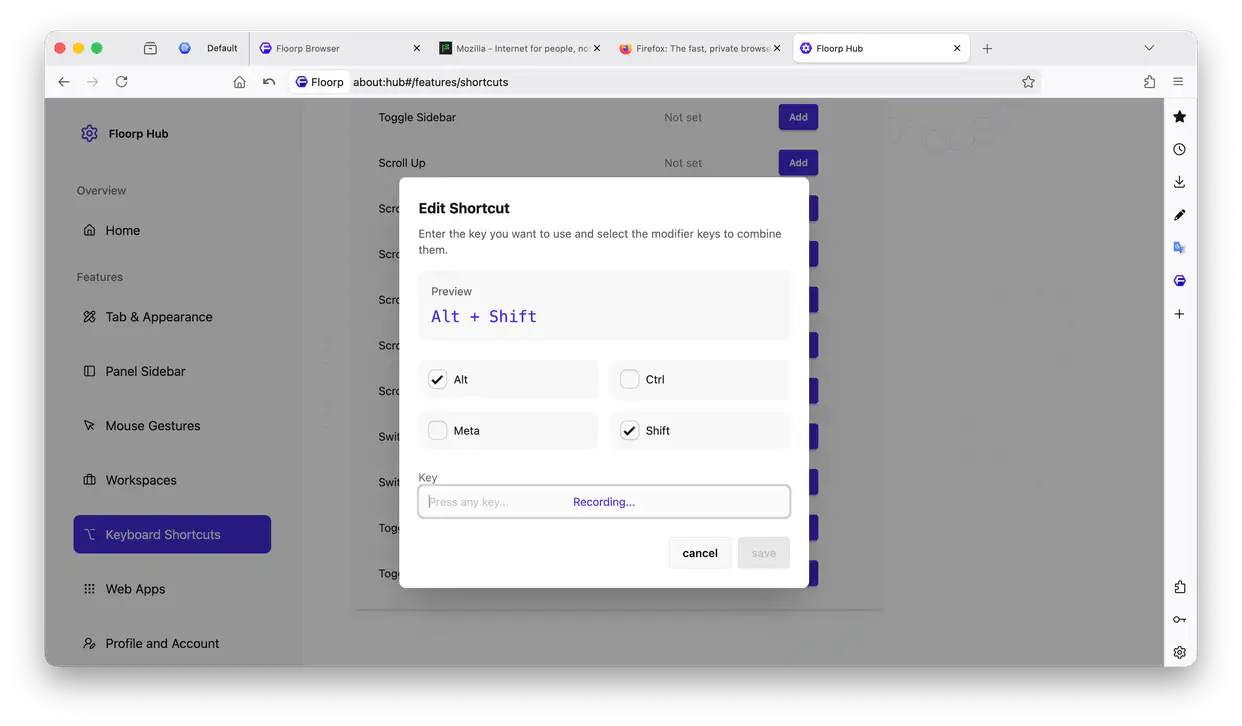
キーボードショートカット、マウスジェスチャー、コマンドパレットのアクションの大部分は、内部的に共通しています。
つまり、キーボードショートカットで設定できるアクションのほとんどは、マウスジェスチャーで呼び出したり、コマンドパレットで検索したりできます。
Firefox の機能で設定する
Firefox は、キーボードショートカットをカスタマイズする機能を公式に提供しています。
設定 > タブとブラウジング > キーボードショートカット を探すか、アドレスバーに直接 about:keyboard を入力して開くと、キーボードショートカットを設定できるアクションの一覧が表示されます。
Floorp 固有の機能に関するショートカットは、Floorp Hub のキーボードショートカット設定でのみ提供されます。
about:keyboard は Floorp のキーボードショートカット機能と競合する可能性があります。about:keyboard と Floorp Hub の両方に設定が存在する場合は、どちらか一方をお使いください。
コマンドパレットを使う
コマンドパレットを使用するには、キーボードショートカットまたはマウスジェスチャーが有効である必要があります。
キーボードショートカットが有効の場合、デフォルトでは F2 にコマンドパレットが割り当てられています。
文字を入力して検索、矢印キーまたはマウスで選択、Enter または Return で実行できます。アクションによっては、複数回の入力を求められることもあります。
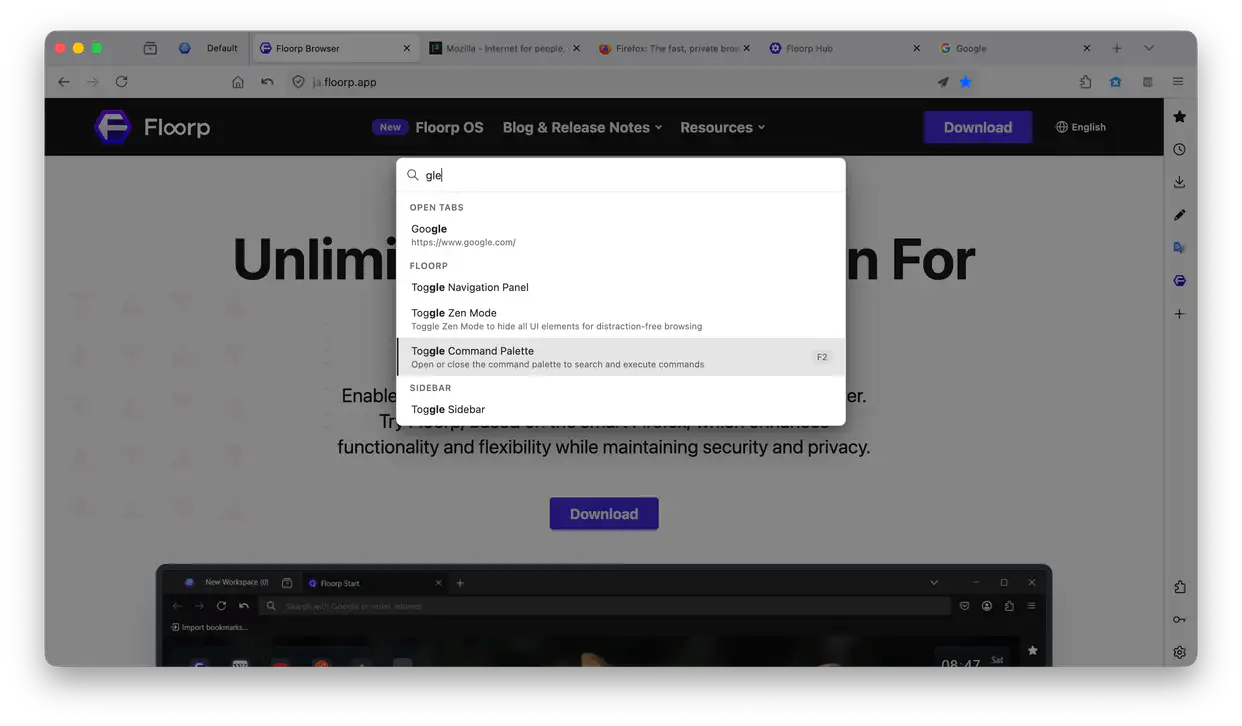
コマンドパレットの機能
コマンドパレットには非常に多くの機能があります。この記事では、その中でも特徴的なコマンドを一部ご紹介します。
-
ナビゲーション
タブを操作、URL を開く、最近閉じたウィンドウを選択、閲覧履歴を検索、など。
ヒント「URL を開く」「ウェブで検索」「閲覧履歴を検索」などは、コマンドを選択してから検索語句を入力することも、検索語句を入力してからコマンドを選択することもできます。
-
Floorp の機能
Floorp Hub を開く、分割ビューで開く、ワークスペースを切り替える、URL を Markdown 形式でコピー、など。
コマンドパレットを設定する
-
カテゴリーの優先度
コマンドパレットを開いたときに表示されるコマンドの順番を、カテゴリー単位で並び替えられます。
-
動的検索
コマンドパレットで入力中に候補として表示する項目を選択します。