マウスジェスチャー
マウスひとつでブラウジング
Floorp 12 以降で実装されたマウスジェスチャー機能は、マウスを動かすだけでブラウザーのさまざまな操作を実行できます。
ブラウザーは通常、ボタンやテキストをクリックして操作します。PC に慣れた方であれば、キーボードショートカットも活用するかもしれません。
しかし、ウェブページの閲覧にはマウスを使用するのですから、マウス単体で操作もできるべきではないか、と考えることができます。
この需要に応えるのが、Floorp のマウスジェスチャー機能です。
ボタンのクリックやキーボード操作とは異なり、ボタンを探したりキーを複数押したりすることなく、マウスを動かすだけでページ上のどこでも、素早く操作を実行できます。
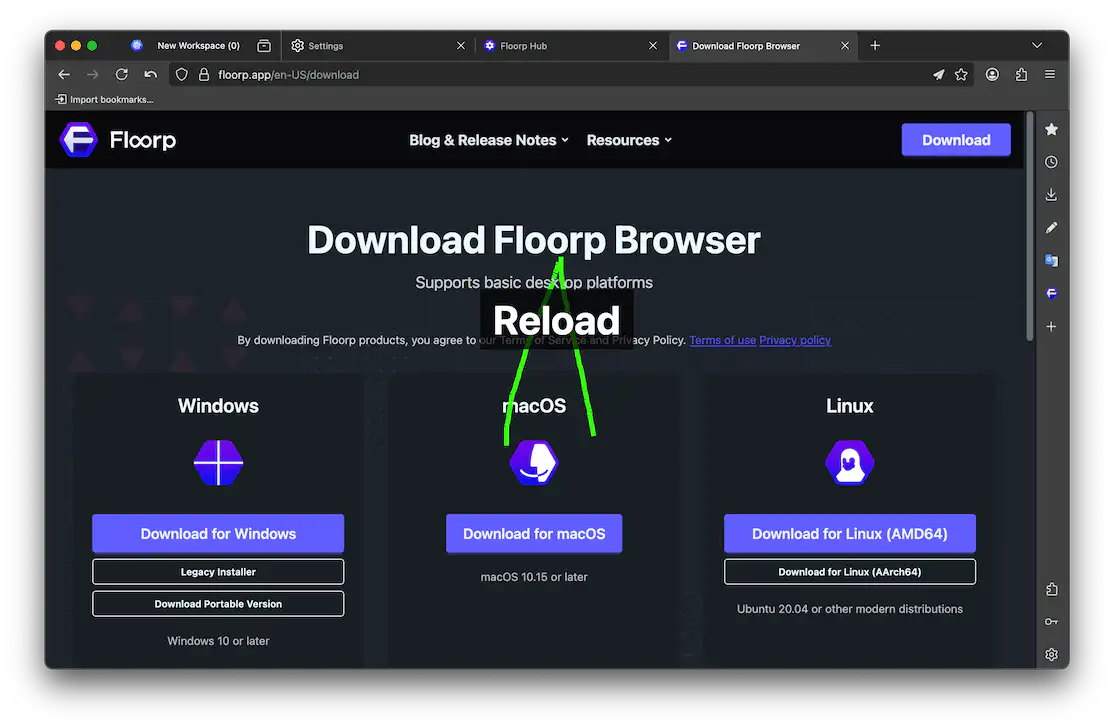
マウスジェスチャーの使い方
Floorp Hub > マウスジェスチャー (about:hub#/features/gesture) で有効にすることができます。
デフォルトでは 戻る, 進む, 再読み込み などの基本的な操作 (「アクション」と呼びます) が登録されています。
たとえば、右クリックを押しながらマウスを左に動かして指を離すと、ひとつ前のページに戻ります。右クリックを押しながら上、下の順に動かすと、ページを再読み込みします。
ジェスチャー中はマウスの軌跡が表示されます。アクションの名前が表示された状態で指を離すと、そのアクションが実行されます。
マウスジェスチャーをカスタマイズする
ジェスチャーと実行するアクションは自由にカスタマイズできます。
自分好みのジェスチャーを設定して、快適なブラウジング体験を実現しましょう。
感度の設定
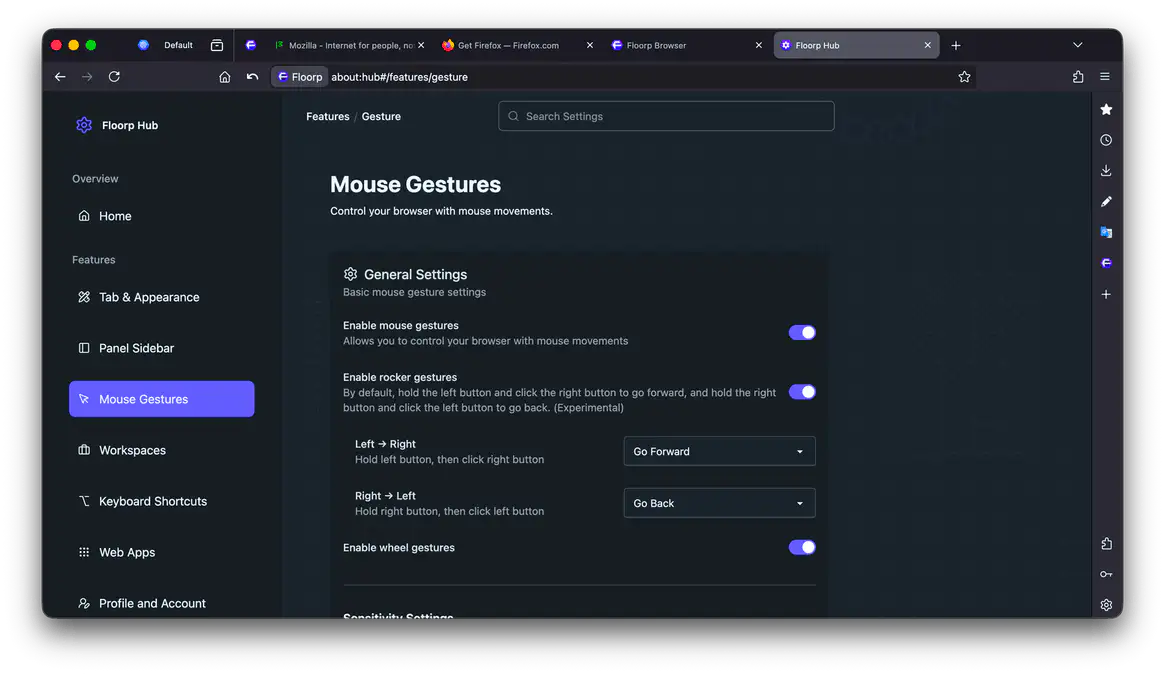
マウスジェスチャー機能の設定を変更するには、Floorp Hub のサイドバーにある "マウスジェスチャー" をクリックするか、 about:hub#/features/gesture を開いてください。
-
感度
値が高い (右に近い) ほど、ジェスチャーの "手ぶれ" に対して寛容になります。デフォルト値は
40です。 -
最小距離
値が高い (右に近い) ほど、ジェスチャーとして認識されるために長いカーソル移動が必要になります。デフォルト値は
12pxです。 -
右クリックを抑制する時間
値が高い (右に近い) ほど、ジェスチャーの後に右クリックメニューを表示しない時間が長くなります。デフォルト値は
200msです。
軌跡の設定
-
ジェスチャーの軌跡を表示
有効にすると、ジェスチャー中のマウスカーソルに沿って線が表示されます。デフォルトで有効です。
-
ジェスチャー中にアクション名を表示
有効にすると、そのジェスチャーで実行されるアクションの名前が表示されます。デフォルトで有効です。
-
軌跡の太さ
値が高い (右に近い) ほど、ジェスチャー中のマウスカーソルに沿って表示される線が太くなります。デフォルト値は
6pxです。 -
軌跡の色
ジェスチャー中のマウスカーソルに沿って表示される線の色を変更できます。デフォルトでは
#37ff00(緑) です。Hex カラーコードを入力するか、色が表示された部分をクリックしてシステムのカラーピッカーを表示することで、好きな色を指定できます。
ジェスチャーアクションをカスタマイズする
ジェスチャーとアクションは必要に応じて追加、変更または削除できます。自分だけのアクションを設定してみましょう!
-
ジェスチャーを追加
ジェスチャーアクションのリストの最下部にある "ジェスチャーを追加" をクリックすると、新しいジェスチャーアクションを追加できます。詳しくは次の項目でご説明します。
-
ジェスチャーを編集
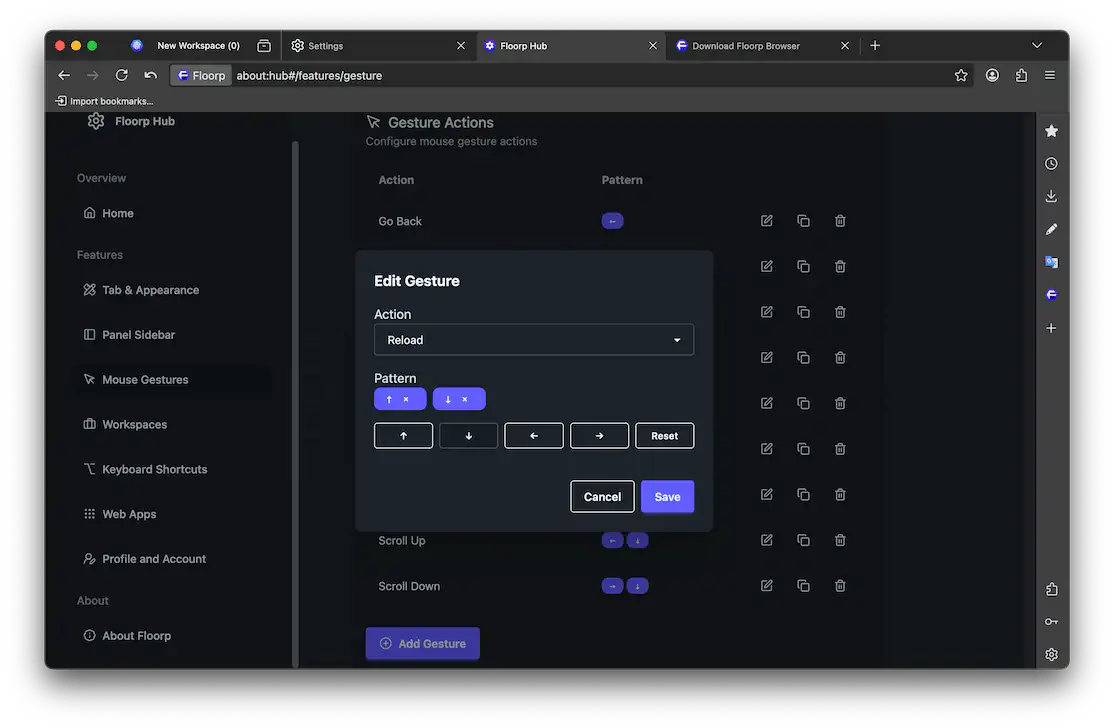
"ジェスチャーを追加"、または既存のジェスチャーアクションの "編集" ボタンをクリックすると、ジェスチャーの編集画面が開きます。
"アクション" ドロップダウンリストを開くと、そのジェスチャーでどのような操作をするか選択できます。
ジェスチャーの編集画面の矢印のボタンをクリックすると、ひとつずつ "パターン" に追加されます。
矢印の右にあるxボタン、または "リセット" ボタンをクリックすることで、追加したパターンを削除できます。最後に "保存" をクリックして編集を完了しましょう。
-
ジェスチャーを複製
ジェスチャーアクションのリストの 2 番目のボタンをクリックすると、それと同じ内容のジェスチャーアクションを追加する画面が開きます。お好みで編集して保存しましょう。
-
ジェスチャーを削除
ジェスチャーアクションのリストのゴミ箱のボタンをクリックすると、そのジェスチャーアクションを削除できます。
ロッカージェスチャーとホイールジェスチャーを使用する
ロッカージェスチャー
ロッカージェスチャーを有効にすると、左クリックしながら右クリック、またはその逆の操作を行うことで、設定したアクションを実行できます。
-
左 → 右
左クリックボタンを押しながら右クリックすることで実行できるアクションを設定します。デフォルトでは次のページに進みます。
-
右 → 左
右クリックボタンを押しながら左クリックすることで実行できるアクションを設定します。デフォルトでは前のページに戻ります。
ホイールジェスチャー
ホイールジェスチャーを有効にすると、右クリックしながらホイールを動かすことで、設定したアクションを実行できます。
-
上にスクロール
右クリックボタンを押したままホイールを上にスクロールしたときのアクションを設定します。デフォルトでは前のタブを表示します。
-
下にスクロール
右クリックボタンを押したままホイールを下にスクロールしたときのアクションを設定します。デフォルトでは次のタブを表示します。