パネルサイドバー
いつでも傍に置いておけるウェブサイト
パネルサイドバーは、登録したウェブサイトをコンパクトに呼び出せる Floorp 独自のサイドバーです。かつてはブラウザーマネージャーサイドバーと呼ばれていました。
解説記事を読みながらゲームで遊ぶとき。あるいは、翻訳ツールを開きながら文章を執筆したいとき。
そんなときは、画面分割の出番です。幸いにも、Firefox は分割ビュー機能を備えています。
しかし、普段はメインのウェブサイトだけを表示して、必要なときだけ分割して表示したいと思った場合はどうでしょうか。分割ビューでは少し手間かもしれません。
そこで役立つのが、Floorp のパネルサイドバーです。よく使うサイトをサイドバーに登録しておいて、必要なときだけボタンをクリックすれば、すぐに分割表示できます。
パネルサイドバーには、ウェブパネル、設定やアドオンなどのボタン、場合によってはワークスペースが表示されます。
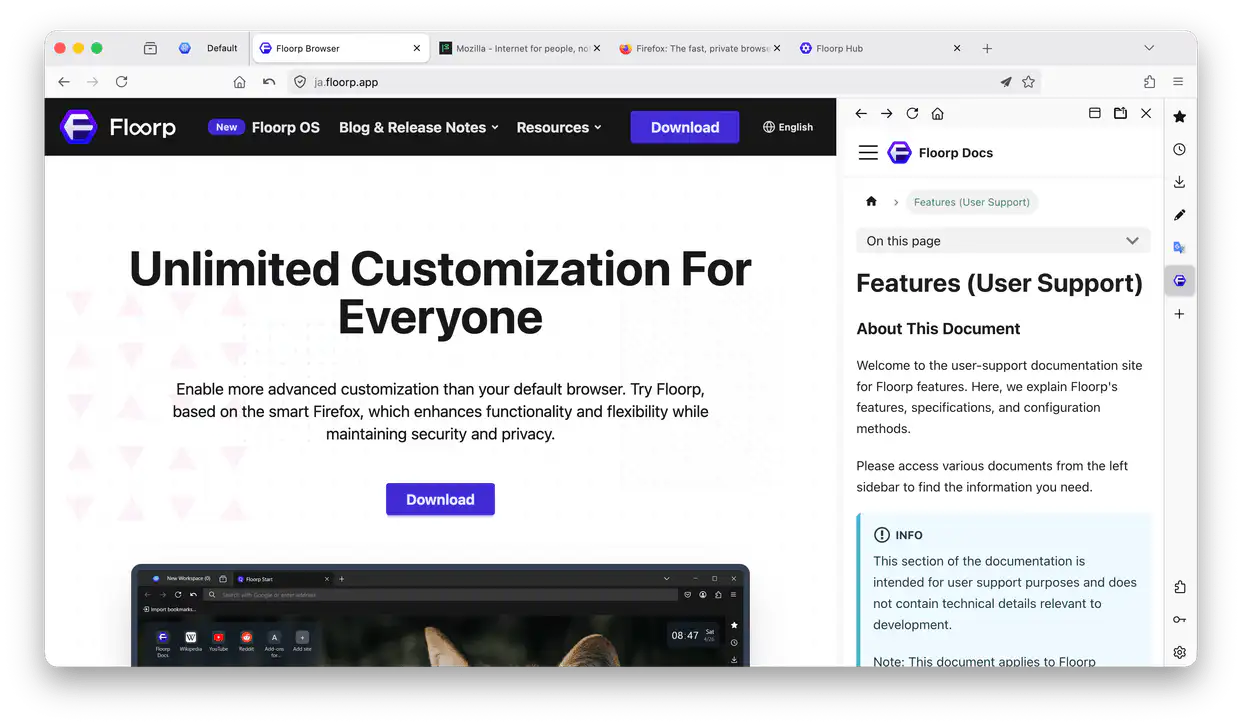
パネルサイドバーは Firefox のサイドバーとは別の機能です。
ウェブパネルを追加する / 編集する
ウェブパネル一覧の下にある + をクリックすると、ウェブパネルを追加するための画面が表示されます。
Floorp Hub > パネルサイドバー (about:hub#/features/sidebar) では、より細かく調整できます。
-
パネルの種類
-
ウェブ
ウェブサイトを追加します。
「コンテナー」を指定すると、ウェブパネルを常にそのコンテナーで開きます。コンテナータブについては、こちらの Mozilla 公式のドキュメントをご覧ください。
「モバイル版のユーザーエージェントを使用」を有効にすると、Floorp はウェブサイトに対して 自分はモバイルである と申告します。これによりモバイル版の表示になることもあれば、そうはならないことも、この設定に関係なくモバイル版表示になることもあります。
-
サイドバーツール
Floorp の内部ページを追加します。バージョン 12.14.2 時点では、ブラウザーマネージャー、ブックマーク、履歴、ダウンロード、Notes を選択できます。
-
拡張機能
インストール済みの拡張機能のページを追加します。拡張機能によっては追加できないことがあります。
-
-
URL
パネルを開くと、最初にこの URL のページが表示されます。パネルサイドバーのボタンから追加しようとした場合、「URL」には現在開いているタブの URL が自動で追加されます。
-
アイコン
Floorp Hub でのみ設定できます。パネルのアイコンに使用する画像の URL を指定します。多くの場合、この設定がなくても自動でアイコンを取得します。
注記Floorp 11 ではアイコンのプロバイダーを設定する項目がありましたが、Floorp 12 では削除されました。
-
幅 (px)
パネルを開くと、最初はこの幅で表示されます。
0の場合は「ウェブパネル共通の幅」が使用されます (後述します)。 -
拡大率
Floorp Hub でのみ設定できます。「ウェブ」のみが対象です。
デフォルトは
1.0です。大きくするほど、ページは拡大した状態で表示されます。 -
編集する / 削除する
Floorp Hub > パネルサイドバー (
about:hub#/features/sidebar) のパネル一覧で、ペンをクリックするとパネルを編集、ゴミ箱をクリックすると削除できます。
パネルサイドバーの設定を変更する
-
ウェブページに重ねて表示
有効にすると、ウェブページの横幅を変更せず、パネルを上に重ねて表示します。
-
マウスホバーで開く
有効にすると、パネルにカーソルを合わせると自動でパネルを開き、カーソルを離すと閉じるようになります。パネルをクリックすると開いた状態で固定されます。
この設定を有効にすると、「ウェブページに重ねて表示」も同時に有効になります。
-
閉じる操作をしたパネルを解放する
有効にすると、パネルを閉じた際に自動的にウェブページを解放します。次に開くときには再読み込みが必要です。
-
サイドバーの位置
パネルサイドバーの位置を変更します。デフォルトでは右側です。
-
ウェブパネル共通の幅
ウェブパネルの幅が
0に設定されているときは、ここで設定した幅が使用されます。複数のウェブパネルで共通の幅を使いたいときに便利です。
Firefox サイドバーの設定
パネルサイドバーの設定ページでは、上流の Firefox が提供するサイドバーに向けた Floorp 独自の設定も提供しています。「UI 拡張設定」のサイドバー設定にも反映されます。
-
ウェブページに重ねて表示
有効にすると、ウェブページの横幅を変更せず、サイドバーを上に重ねて表示します。
-
マウスホバーで開く
有効にすると、サイドバーの端にカーソルを合わせると自動でサイドバーを開き、カーソルを離すと閉じるようになります。操作中は開いた状態を維持します。
この設定を有効にすると、「ウェブページに重ねて表示」も同時に有効になります。
パネルのツールバーを操作する
-
戻る / 進む / 再読み込み
ページを操作します。ブラウザー本体と同様の機能です。
-
ホームページ
パネルに設定されたページを表示し直します。
-
フローティングサイドバー
メインのウェブページにウェブパネルを重ねて表示します。移動や拡大縮小が可能です。もう一度クリックすると分割表示に戻ります。
-
タブで開く
ウェブパネルで開いているページをブラウザーのタブとして開きます。
-
閉じる
パネルを非表示にします。ページは読み込まれたままになります。
ただし、「閉じる操作をしたパネルを解放する」が有効の場合は、閉じると同時にページも閉じられます。
パネルを右クリックする
パネルを右クリックすると、特別な設定が表示されます。設定項目が最も多いのはウェブページのパネルです。
-
このウェブパネルを解放
パネルの読み込みを終了します。次に開くときには再読み込みが必要です。
-
このウェブパネルをミュート/ミュート解除
パネルで音声が流れている場合、音声を出力しないようにできます。
-
拡大率を変更
パネル内のページの表示を拡大、または縮小できます。
-
このウェブパネルのユーザーエージェントをモバイル/デスクトップに切り替える
Floorp はウェブサイトに対して 自分はモバイルである と申告します。これによりモバイル版の表示になることもあれば、そうはならないことも、この設定に関係なくモバイル版表示になることもあります。
-
このパネルを削除
パネルを削除します。この操作は取り消せません。
Floorp Notes を使う
Floorp Notes は、パネルサイドバーで利用できる Floorp 独自のメモ機能です。太字や箇条書きなどの基本的な装飾と、画像の添付をサポートしています。
文字の装飾には、メモの上部にあるツールバー、Ctrl + B などのキーボードショートカット、または基本的な Markdown 記法を使用できます。一覧にあるメモを右クリックすると、そのメモを削除するかどうか尋ねるダイアログが表示されます。
ショートカットや Markdown 記法に馴染みがない場合は、ツールバーのボタンを使用することをおすすめします。
| 装飾 | ショートカット | Markdown |
|---|---|---|
| 見出し 1 | Ctrl + Alt + 1 | # text |
| 見出し 2 | Ctrl + Alt + 2 | ## text |
| 見出し 3 | Ctrl + Alt + 3 | ### text |
| 太字 | Ctrl + B | **text** / __text__ |
| 斜体 | Ctrl + I | *text* / _text_ |
| 下線 | Ctrl + U | - |
| ? | ~~text~~ | |
| 箇条書きリスト | ? | - text |
| 番号付きリスト | ? | 1. text |
| 引用 | Ctrl + Shift + B | > text |
等幅 | ? | `text` |
Notes は Firefox Sync を介して同期されるので、他のデバイスの Floorp で内容を再度確認することができます。