Рабочие пространства
Что такое «Рабочие пространства»?
Рабочие пространства позволяют эффективно группировать вкладки и управлять ими.
Например, если вы создадите рабочее пространство с именем «Покупки», все вкладки внутри него будут относиться к группе «Покупки».
Аналогично, если вы создадите ещё одно рабочее пространство с именем «Блог», все вкладки внутри него будут относиться к группе «Блог».
В одном окне одновременно может отображаться только одно рабочее пространство.
Такая группировка вкладок значительно сокращает количество видимых вкладок, благодаря чему интерфейс становится чище, а работа с браузером - эффективнее.
Вкладки в неактивных рабочих пространствах остаются открытыми в фоне, поэтому введённые данные никогда не теряются.
Начиная с версии 12.14.2, структура рабочих пространств является общей в пределах одного профиля, однако сами вкладки между ними не синхронизируются.
Как пользоваться рабочими пространствами
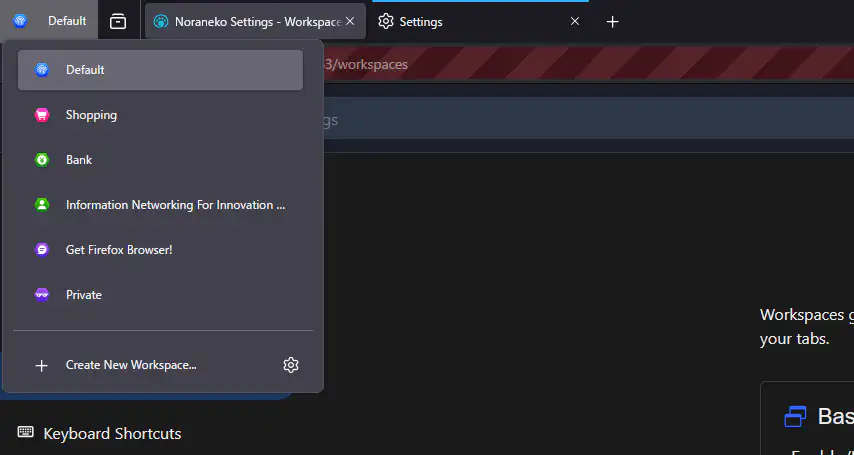
При нажатии на кнопку панели инструментов, показанную на изображении, откроется панель управления рабочими пространствами.
По умолчанию автоматически создаётся рабочее пространство с именем «Новое рабочее пространство (0)». Активное в данный момент рабочее пространство будет выделено.
Добавить новое рабочее пространство можно, нажав «Создать новое рабочее пространство...».
Управление рабочими пространствами
Чтобы переименовать или настроить рабочее пространство, нажмите правой кнопкой мыши на его кнопку и выберите «Управление рабочим пространством».
Также можно настроить текущее активное рабочее пространство, нажав на значок шестерёнки в правом нижнем углу панели.
Архивирование рабочих пространств
Нажмите правой кнопкой мыши на рабочее пространство и выберите «Архивировать рабочее пространство», чтобы убрать его вместе со вкладками из основного списка.
Просмотреть ранее заархивированные рабочие пространства можно в любой момент, нажав на значок папки в правом нижнем углу панели управления рабочими пространствами.
О контейнерах рабочих пространств
Эта функция, появившаяся в Floorp 11.4.0, позволяет заранее привязать контейнеры Firefox Multi-Account Containers к конкретному рабочему пространству.
Как описано в разделе «Как пользоваться рабочими пространствами», нажмите правой кнопкой мыши на кнопку рабочего пространства и выберите «Управление рабочим пространством».
После этого в панели управления можно выбрать нужный контейнер из выпадающего меню «Контейнер».
Подробнее о вкладках-контейнерах см. в официальной документации Mozilla.
Настройка рабочих пространств
Перейдите в Floorp Hub > Рабочие пространства (about:hub#/features/workspaces), чтобы получить доступ к дополнительным настройкам.
-
Закрывать всплывающее окно при выборе рабочего пространства
Включено по умолчанию. Определяет, будет ли всплывающая панель рабочих пространств автоматически закрываться после выбора рабочего пространства.
-
Показывать название рабочего пространства рядом с иконкой
Включено по умолчанию. Определяет, отображается ли имя рабочего пространства рядом с его кнопкой на панели инструментов.
-
Выйти из Floorp при закрытии последней вкладки рабочего пространства
Отключено по умолчанию. Определяет, закрывать ли всё окно, когда закрыты все вкладки внутри рабочего пространства.
-
Управление рабочими пространствами на боковой панели Floorp
Отключено по умолчанию. Отображает список рабочих пространств прямо в боковой панели для быстрого переключения. Учтите, что некоторые функции, доступные во всплывающем окне на панели инструментов, в этом режиме не поддерживаются.
-
Инициализировать рабочие пространства
Сбрасывает данные рабочих пространств в состояние по умолчанию.
Все пользовательские рабочие пространства будут удалены, а все существующие вкладки переназначены в новое рабочее пространство по умолчанию. Это действие нельзя отменить.